第一步
现在我们来看看如何在 Python 中运行传统的"Hello World"程序。这将教你如何编写、保存和运行 Python 程序。
使用 Python 运行程序有两种方式——使用交互式解释器提示符或使用源文件。我们现在来看看如何使用这两种方法。
使用解释器提示符
打开你操作系统中的终端(如前面安装章节所述),然后输入 python3 并按 [回车] 键来打开 Python 提示符。
启动 Python 后,你应该会看到 >>>,在这里你可以开始输入内容。这被称为 Python 解释器提示符。
在 Python 解释器提示符中,输入:
print("Hello World")
然后按 [回车] 键。你应该会在屏幕上看到 Hello World 字样。
以下是你应该看到的示例,使用的是 Mac OS X 计算机。Python 软件的详细信息会因你的计算机而异,但从提示符开始的部分(即从 >>> 开始)在任何操作系统上都应该是一样的。
$ python3
Python 3.6.0 (default, Jan 12 2017, 11:26:36)
[GCC 4.2.1 Compatible Apple LLVM 8.0.0 (clang-800.0.38)] on darwin
Type "help", "copyright", "credits" or "license" for more information.
>>> print("Hello World")
Hello World
注意 Python 会立即给你输出结果!你刚才输入的是一个 Python 语句。我们使用 print 来(不出所料地)打印你提供给它的任何值。在这里,我们提供了文本 Hello World,它立即被打印到了屏幕上。
如何退出解释器提示符
如果你使用的是 GNU/Linux 或 OS X 的 shell,可以按 [ctrl + d] 或输入 exit()(注意:记得包含括号 ())然后按 [回车] 键来退出解释器提示符。
如果你使用的是 Windows 命令提示符,按 [ctrl + z] 然后按 [回车] 键。
选择编辑器
我们不能每次想运行程序时都在解释器提示符中输入,所以我们需要将程序保存在文件中,这样可以运行任意次数。
要创建 Python 源文件,我们需要一个可以输入和保存的编辑器软件。一个好的程序员编辑器会让编写源文件变得更加轻松。因此,选择编辑器至关重要。你需要像挑选要买的汽车一样来选择编辑器。一个好的编辑器能帮助你轻松编写 Python 程序,让你的旅途更加舒适,并帮助你更快、更安全地到达目的地(实现你的目标)。
一个最基本的要求是语法高亮——将 Python 程序的不同部分用不同颜色显示,这样你就能看到你的程序并可视化它的运行。
如果你不知道从哪里开始,我推荐使用 PyCharm Educational Edition,它可以在 Windows、Mac OS X 和 GNU/Linux 上使用。详情见下一节。
如果你使用 Windows,不要使用记事本——这是一个糟糕的选择,因为它没有语法高亮功能,更重要的是它不支持文本缩进,而缩进在我们的情况下非常重要(我们后面会看到)。好的编辑器会自动处理缩进。
如果你是一名有经验的程序员,那么你一定已经在使用 Vim 或 Emacs 了。毫无疑问,这是两个最强大的编辑器,使用它们编写 Python 程序会给你带来很大好处。我个人在大多数程序中都使用这两个编辑器,甚至还写过一本关于 Vim 的完整书。
如果你愿意花时间学习 Vim 或 Emacs,我强烈推荐你学习使用其中之一,因为从长远来看它会非常有用。不过,正如我之前提到的,初学者可以从 PyCharm 开始,把学习精力集中在 Python 上,而不是编辑器上。
再次强调,请选择一个合适的编辑器——它可以让编写 Python 程序变得更加有趣和轻松。
如果你对这个话题的详细讨论感兴趣,请查看 Finding the Perfect Python Code Editor。
PyCharm
PyCharm Educational Edition 是一个免费的编辑器,你可以用它来编写 Python 程序。
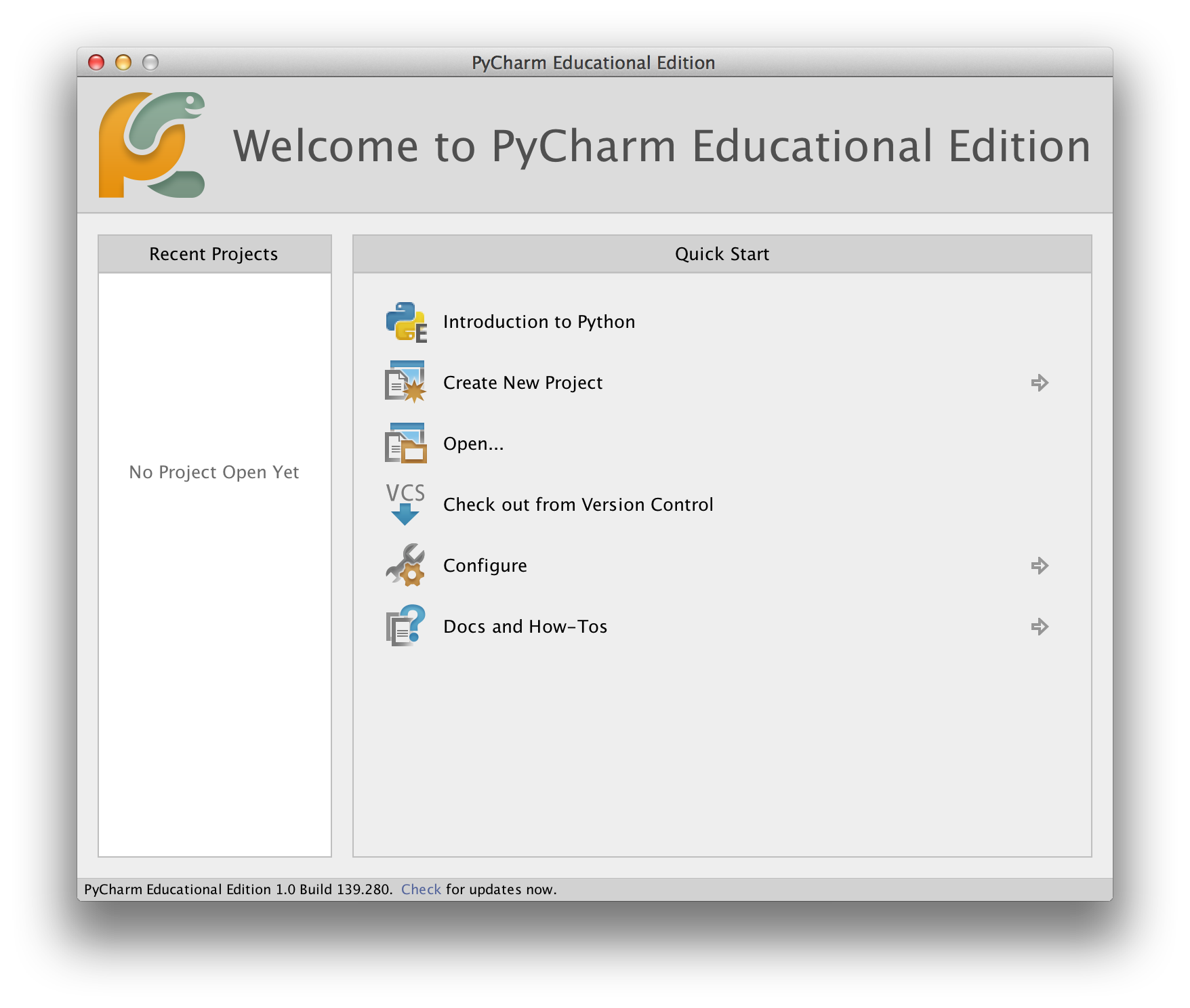
打开 PyCharm 时,你会看到如下界面,点击 Create New Project:
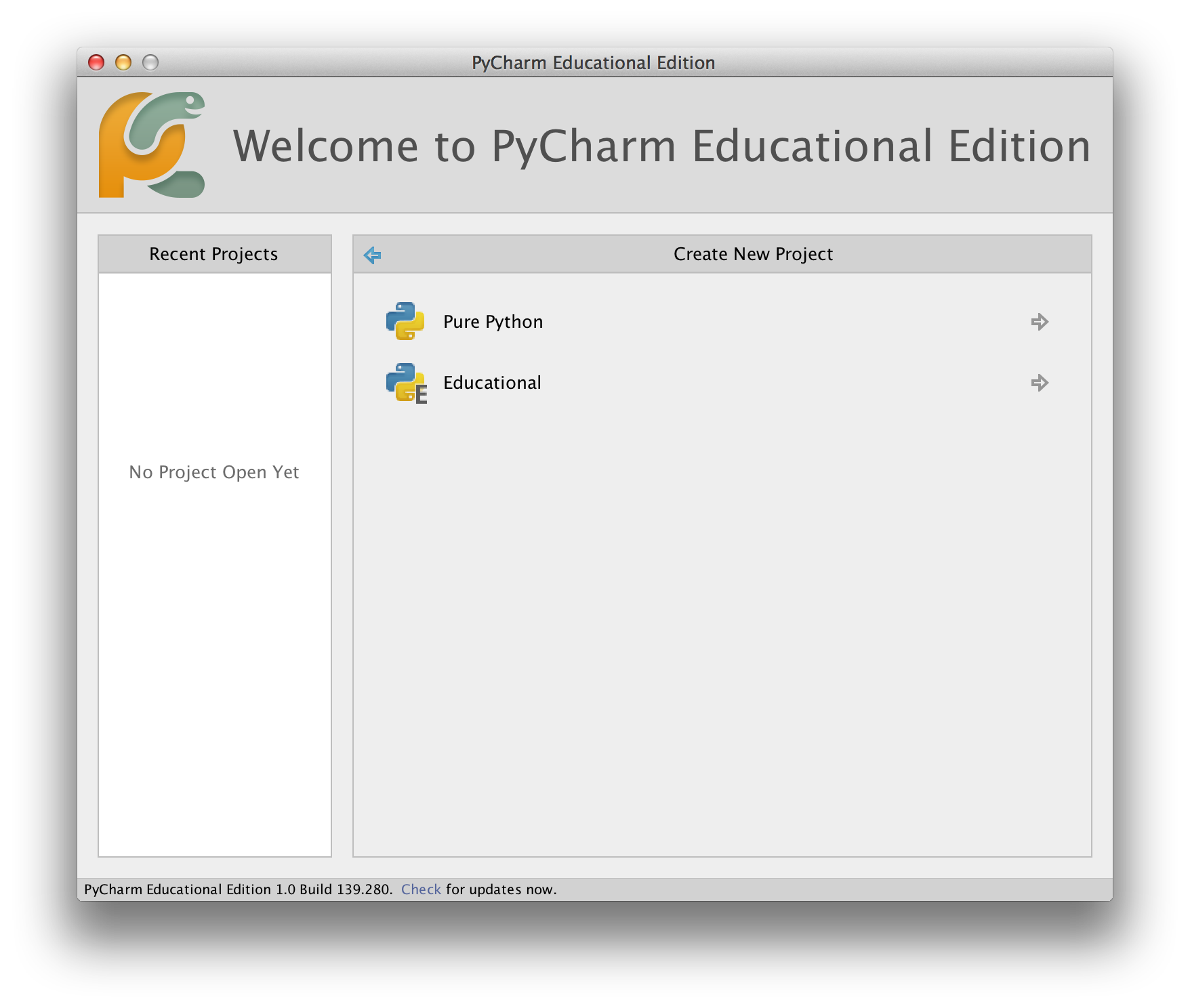
选择 Pure Python:
将 untitled 改为 helloworld 作为项目位置,你应该会看到类似以下的详细信息:
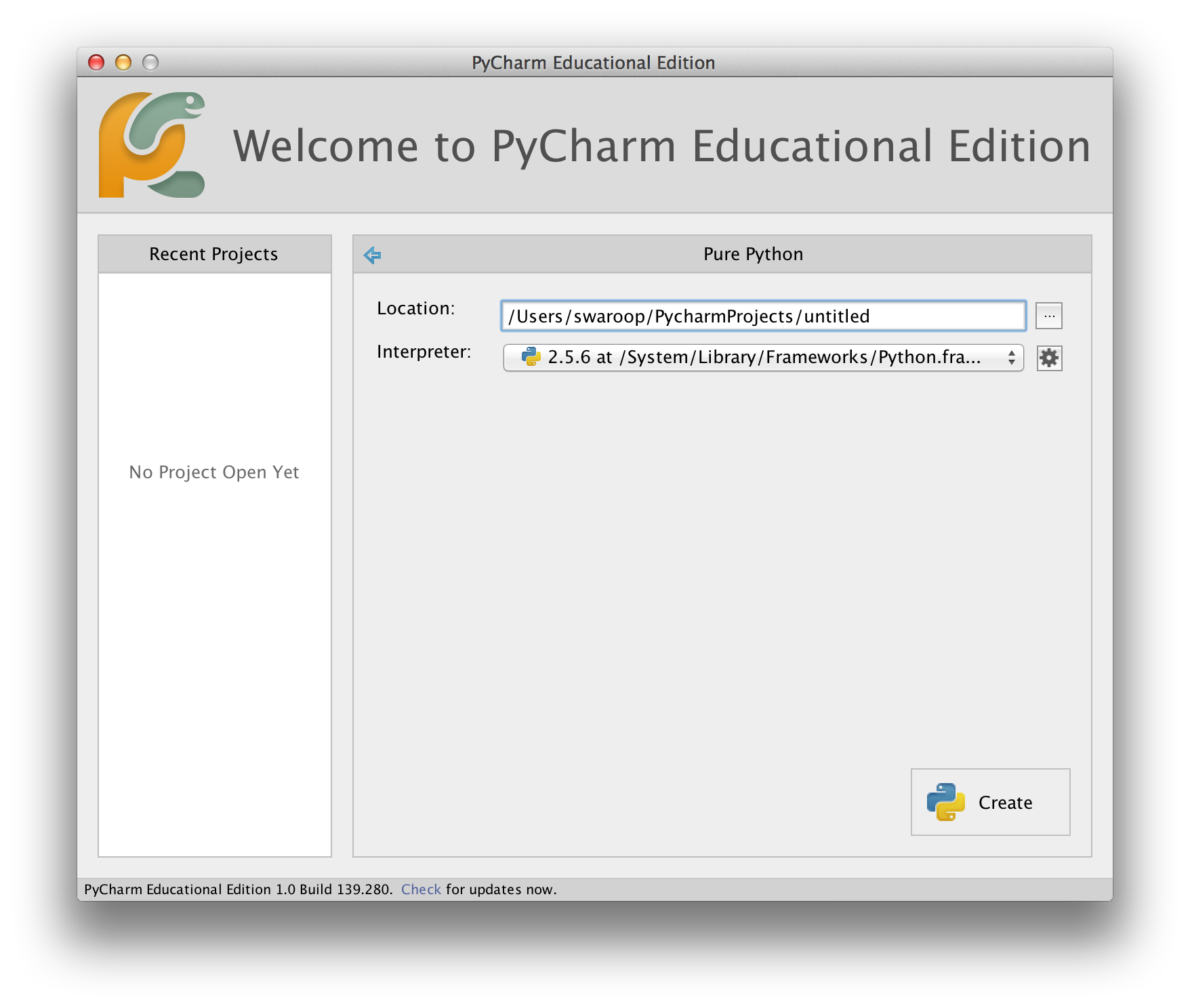
点击 Create 按钮。
在侧边栏中右键点击 helloworld,选择 New -> Python File:
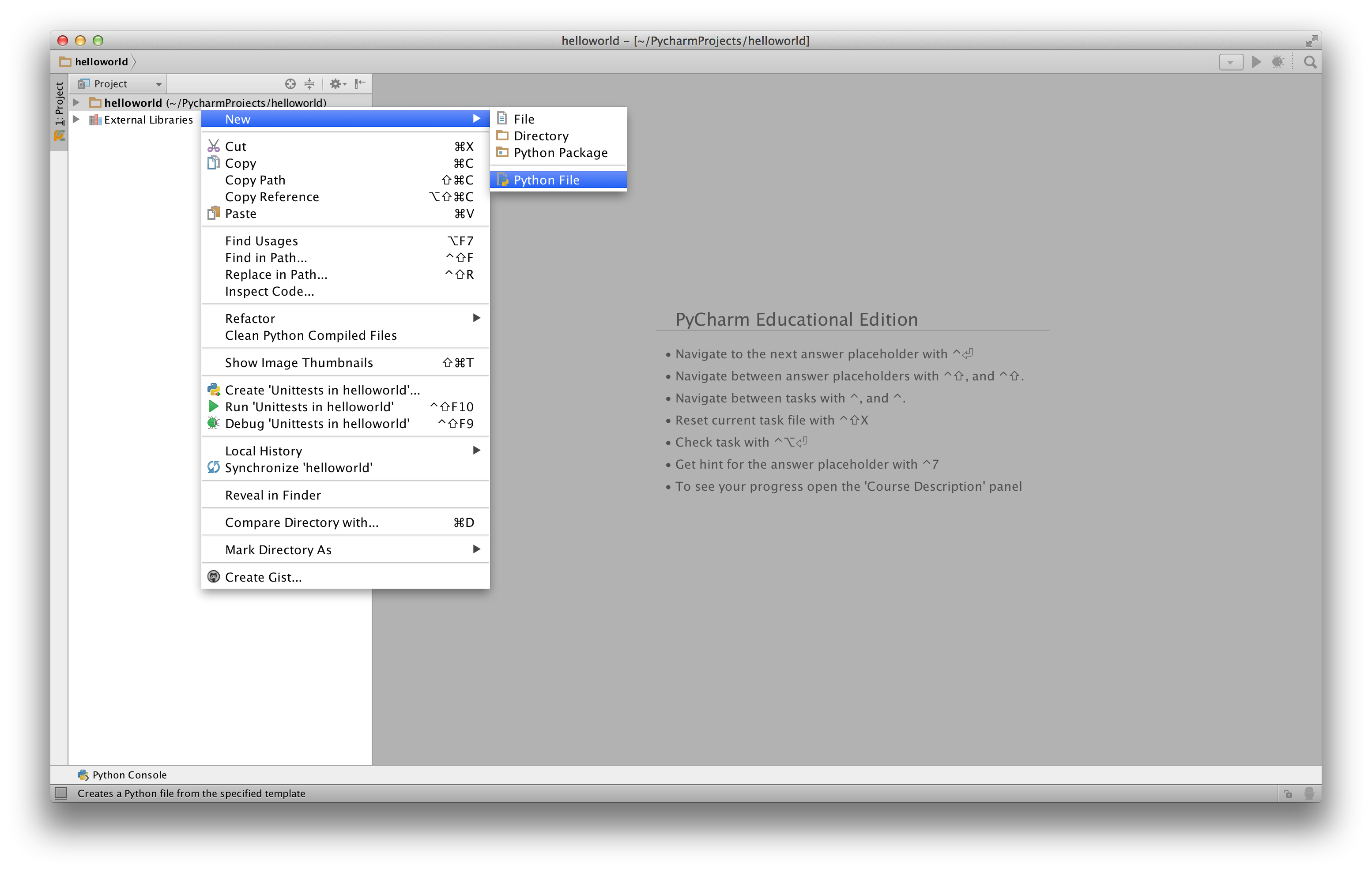
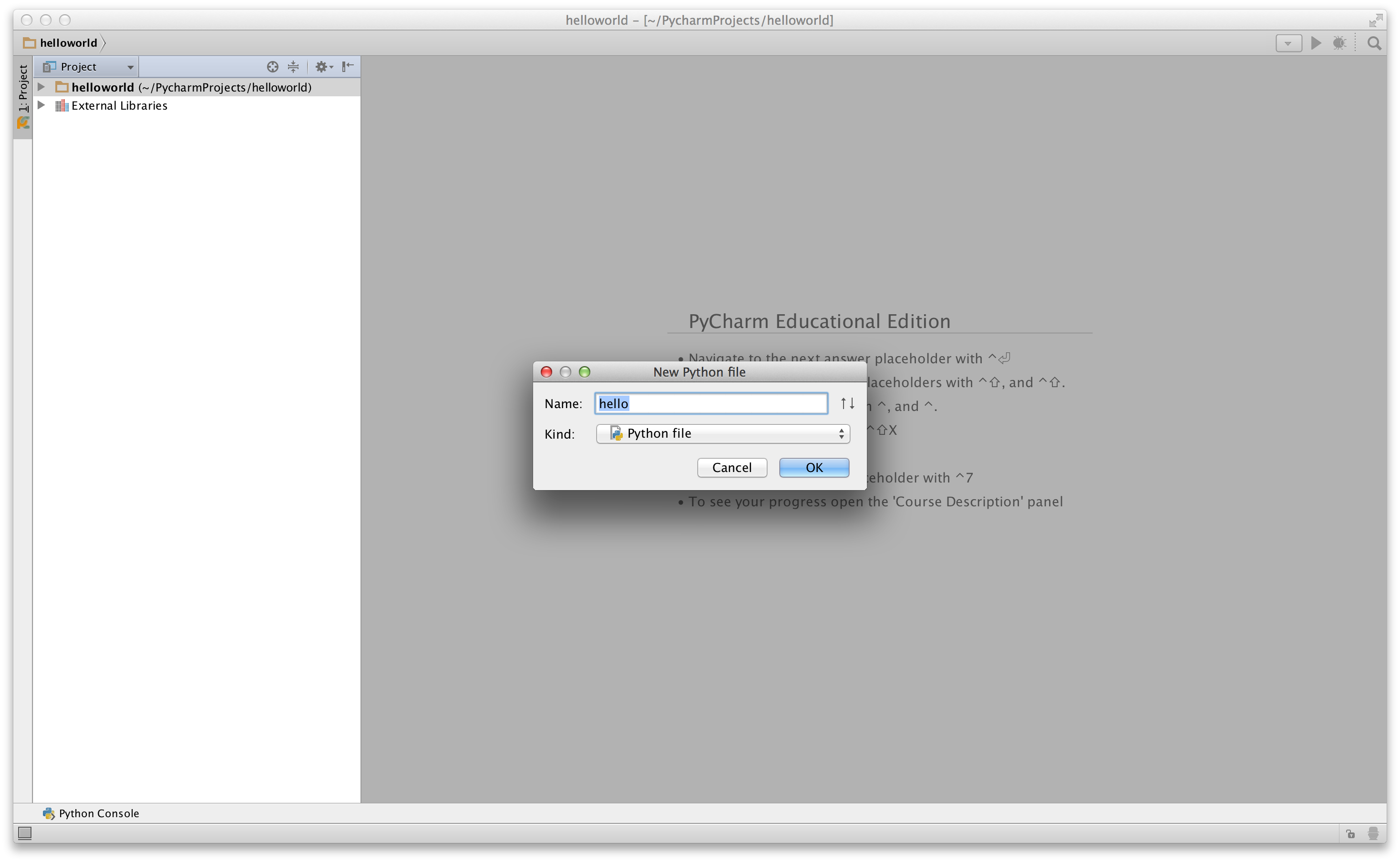
你会被要求输入文件名,输入 hello:
现在你可以看到一个文件已经为你打开了:
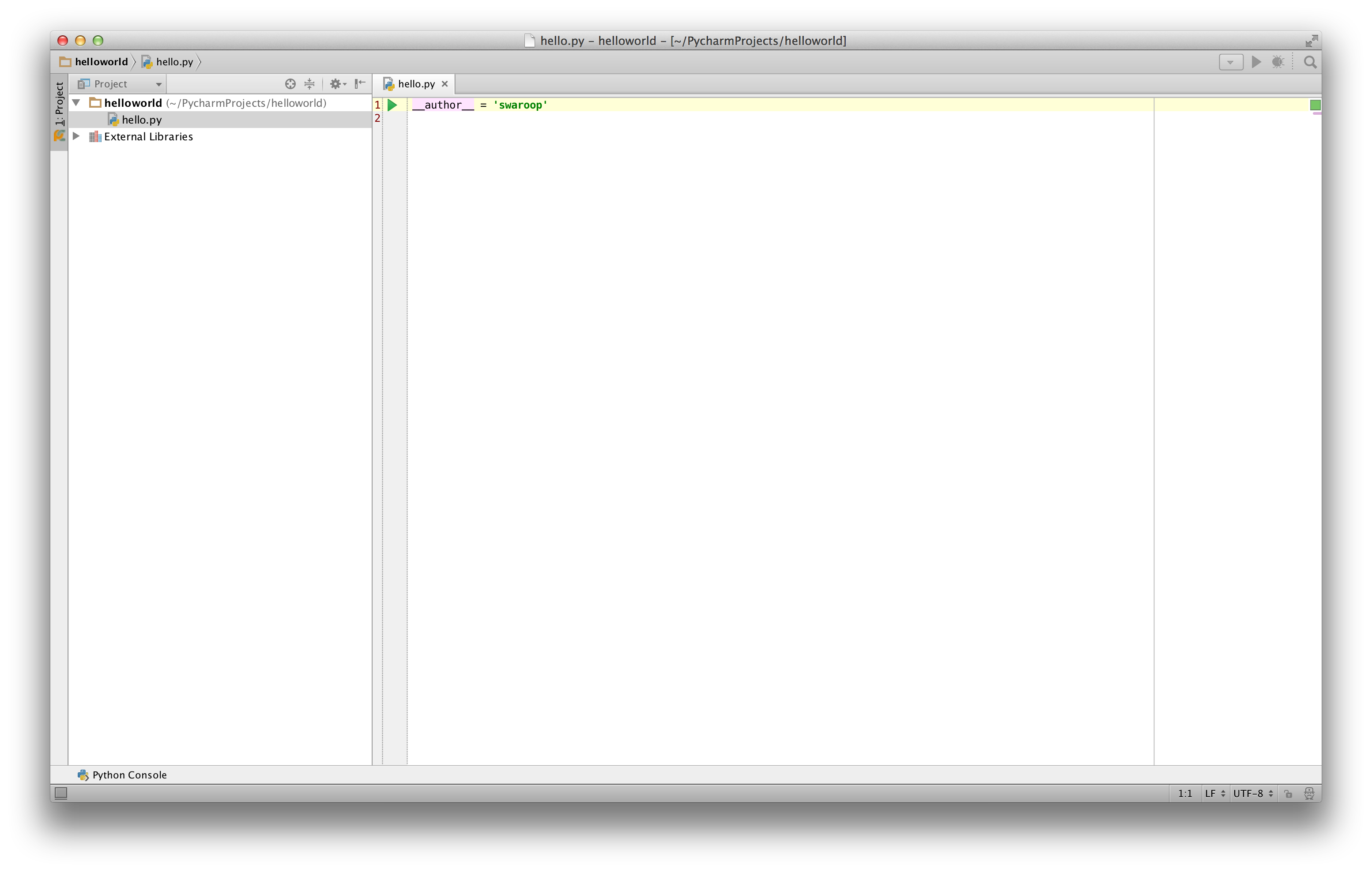
删除已有的行,然后输入以下内容:
print("hello world")
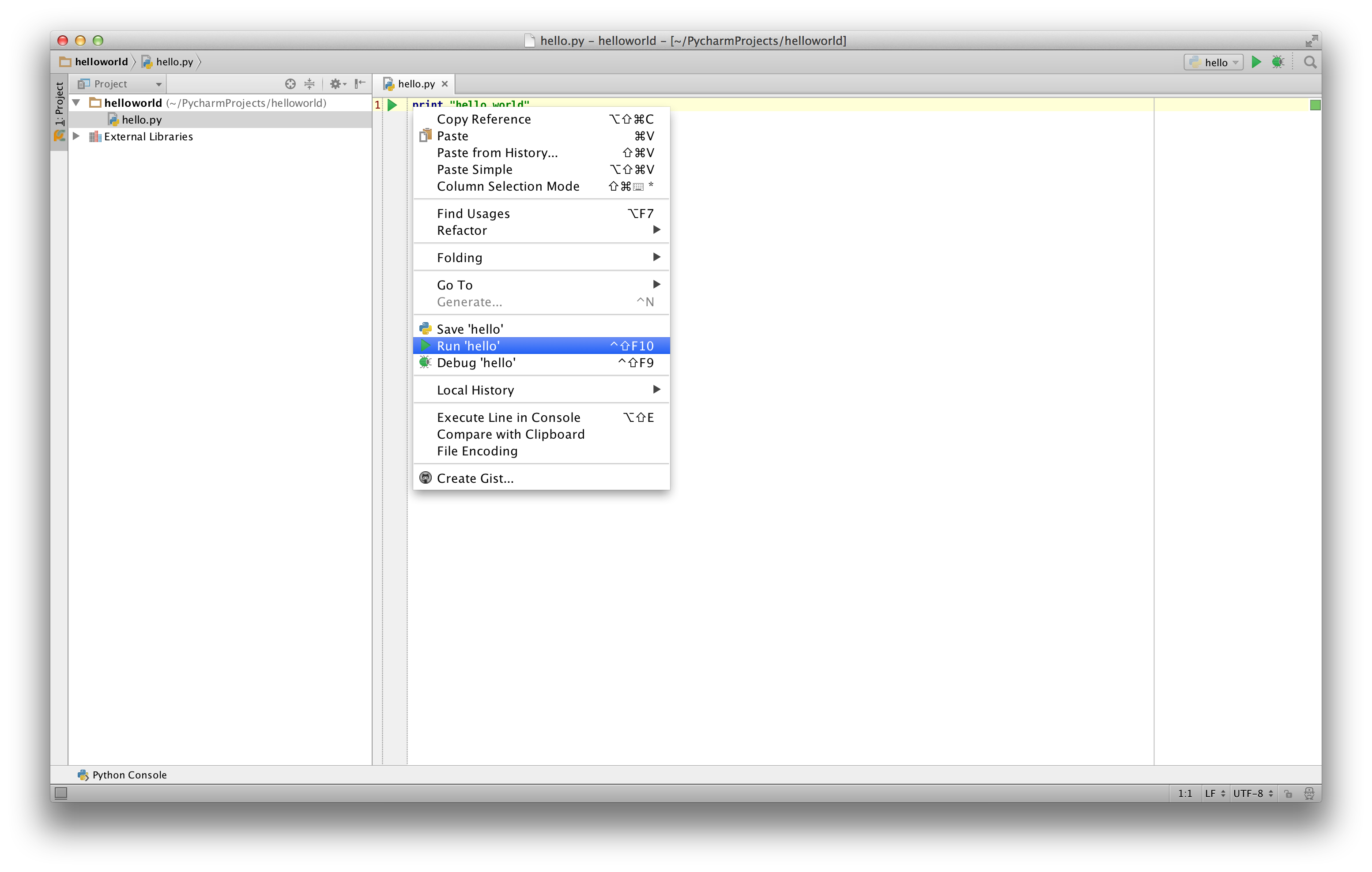
现在右键点击你输入的内容(不需要选中文本),然后点击 Run 'hello'。
你现在应该能看到程序的输出(打印的内容):
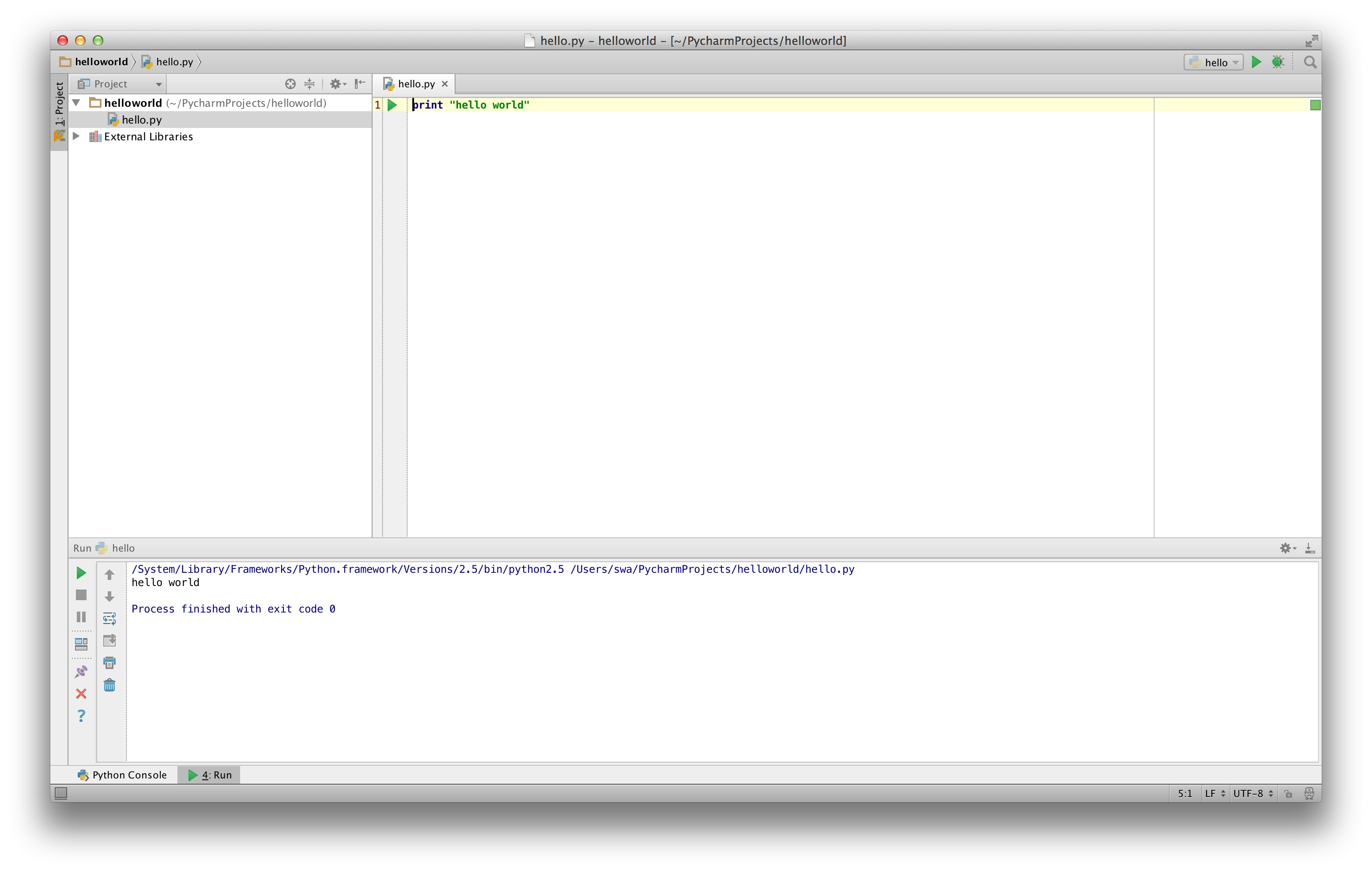
呼!启动的步骤确实不少,但从现在开始,每次我们要求你创建新文件时,记住只需右键点击左侧的 helloworld -> New -> Python File,然后按照上面展示的相同步骤输入和运行即可。
你可以在 PyCharm Quickstart 页面找到更多关于 PyCharm 的信息。
Vim
Emacs
- 安装 Emacs 24+。
- Mac OS X 用户应从 http://emacsformacosx.com 获取 Emacs
- Windows 用户应从 http://ftp.gnu.org/gnu/emacs/windows/ 获取 Emacs
- GNU/Linux 用户应从其发行版的软件仓库获取 Emacs,例如 Debian 和 Ubuntu 用户可以安装
emacs24包
- 安装 ELPY
使用源文件
现在让我们回到编程。有一个传统:每当你学习一门新的编程语言时,你编写和运行的第一个程序就是"Hello World"程序——它所做的就是在运行时输出"Hello World"。正如 Simon Cozens1 所说,这是"向编程之神献上的传统咒语,帮助你更好地学习这门语言。"
启动你选择的编辑器,输入以下程序并将其保存为 hello.py。
如果你使用 PyCharm,我们已经讨论过如何从源文件运行。
对于其他编辑器,打开一个新文件 hello.py 并输入:
print("hello world")
你应该把文件保存在哪里?保存在你知道位置的任何文件夹中。如果你不理解这是什么意思,创建一个新文件夹,并用该位置来保存和运行你所有的 Python 程序:
- Mac OS X 上:
/tmp/py - GNU/Linux 上:
/tmp/py - Windows 上:
C:\py
要创建上述文件夹(针对你使用的操作系统),在终端中使用 mkdir 命令,例如 mkdir /tmp/py。
重要:始终确保你给文件加上 .py 扩展名,例如 foo.py。
要运行你的 Python 程序:
- 打开一个终端窗口(参见前面的安装章节了解如何操作)
- 切换目录到你保存文件的位置,例如
cd /tmp/py - 输入命令
python hello.py来运行程序。输出如下所示。
$ python hello.py
hello world
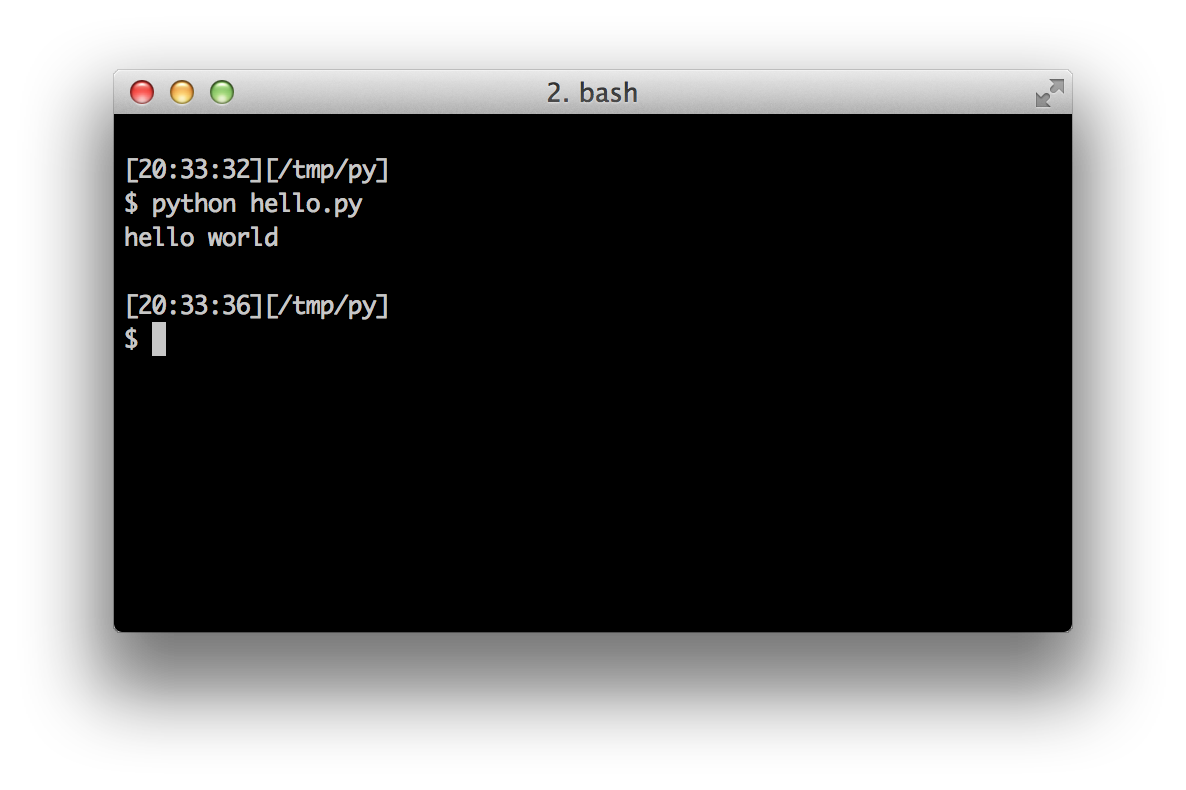
如果你得到了如上所示的输出,恭喜!——你已经成功运行了你的第一个 Python 程序。你已经成功跨越了学习编程最困难的部分——启动你的第一个程序!
如果你遇到了错误,请完全按照上面的程序重新输入并再次运行。注意 Python 是区分大小写的,即 print 和 Print 是不一样的——注意前者是小写的 p,后者是大写的 P。此外,确保每行第一个字符之前没有空格或制表符——我们稍后会看到为什么这很重要。
工作原理
Python 程序由语句组成。在我们的第一个程序中,只有一个语句。在这个语句中,我们调用了 print 语句,并提供了文本"hello world"。
获取帮助
如果你需要快速了解 Python 中任何函数或语句的信息,可以使用内置的 help 功能。这在使用解释器提示符时特别有用。例如,运行 help('len')——这会显示 len 函数的帮助信息,该函数用于计算项目的数量。
提示:按 q 退出帮助。
同样,你可以获取 Python 中几乎任何东西的信息。使用 help() 来了解更多关于 help 本身的用法!
如果你需要获取像 return 这样的运算符的帮助,你需要将其放在引号中,如 help('return'),这样 Python 就不会对你想要做什么感到困惑。
总结
你现在应该能够轻松地编写、保存和运行 Python 程序了。
既然你已经是一名 Python 用户了,让我们来学习更多 Python 的概念吧。
1. 《Beginning Perl》一书的作者 ↩